
 フェニック
フェニックスパムコメント対策にAkismet Anti-Spamを使いたいけど無料で使えないし、いいプラグインないかな。
今回はこのような疑問に答えます。
Akismet Anti-Spamより、設定が簡単で機能も優れています。
そこで今回はThrows SPAM Awayの設定方法を解説します。
画像15枚以上使い、わかりやすく解説するのでぜひ参考にしてください。
追記①:WordPressを立ち上げたばかりの人にはWordPressの初期設定の記事もおすすめです。
追記②:ブログを起点にもっと早く収益化する次の一手を知りたい方は「コンテンツビジネス」の解説動画をご覧ください。
この記事の著者

Hiro
副業ブロガー歴3年。月間32,000PVのブログフェニックスを運営。

Throws SPAM Awayが優れている理由
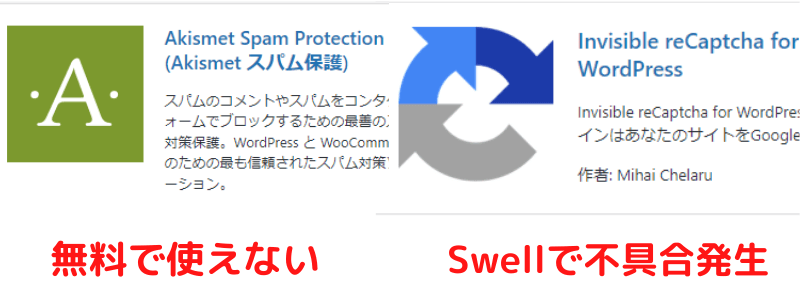
無料のスパムコメント対策プラグインとして、Throws SPAM Awayの他に以下の2つのプラグインが有名です。
- Akismet Anti-Spam
- Invisible reCaptcha for WordPress
これら2つのプラグインとThrows SPAM Awayの機能を比較しました。
| プラグイン | 無料使用 | 相性が悪いテーマ | スパムコメントの除去方法 |
|---|---|---|---|
| Throws SPAM Away | 可能 | なし | 自動 |
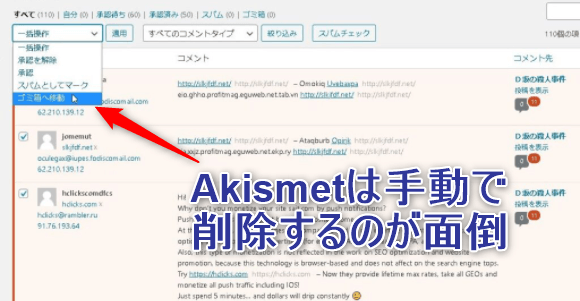
| Akismet Anti-Spam | 不可能 | なし | 手動 |
| Invisible reCaptcha for WordPress | 可能 | あり(Swell) | 自動 |
比較表の通り、Throws SPAM Awayは他の2つのプラグインと比較し、3つ点で優れています。
- 無料で商用利用できる
- 全てのWordPressテーマで使用できる
- ゴミ箱に捨てたスパムコメントを削除する手間が省ける
Invisible reCaptcha for WordPress
以前推奨プラグインとして紹介していましたが、こちらのプラグインはWordPress5.9でエラーが出るようです。
引用:SWELLで非推奨・不必要なプラグインと、推奨プラグインについて
Throws SPAM Awayはスパムコメント対策プラグインで、最もおすすめです。
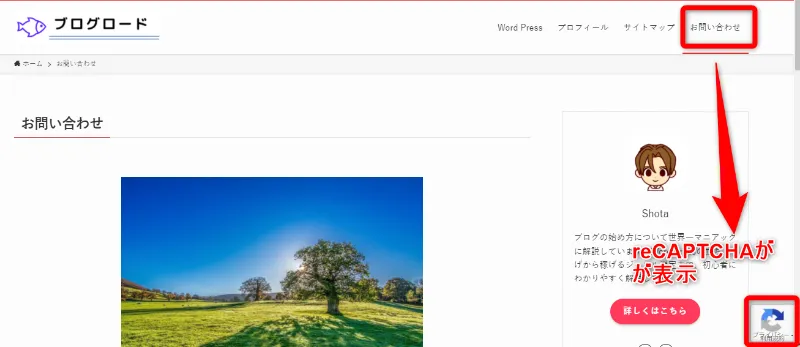
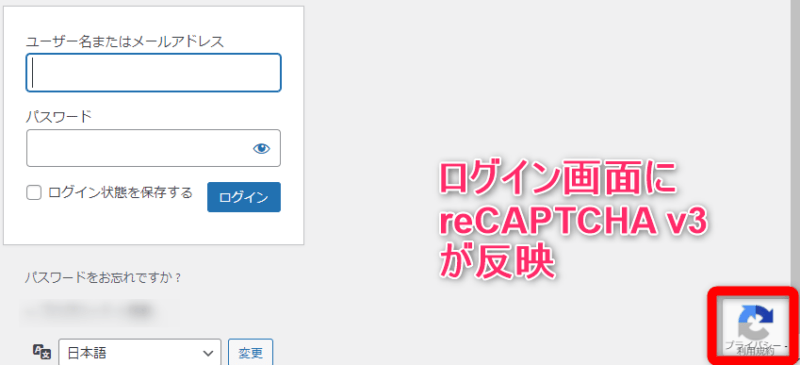
なお当サイトはお問い合わせフォームはreCaptcha機能、ログイン画面はWordfence Securityでセキュリティ対策をしています。
詳しくは以下の記事をご覧ください。
Throws SPAM Awayの設定方法

Throws SPAM Awayはインストールして有効化だけでOKです。
Throws SPAM Awayをインストールする
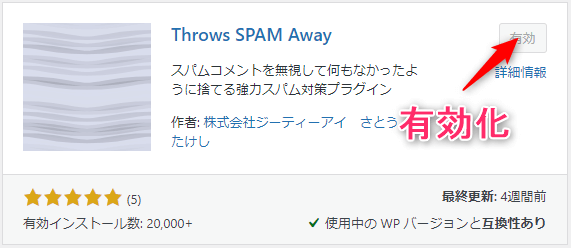
プラグインのインストール画面に行き、検索窓に「Throws SPAM Away」と入力します。
インストールボタンをクリックして有効化すれば完了です。
Throws SPAM Awayのスパムコメント対策設定
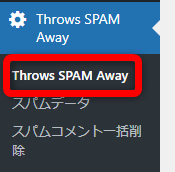
Throws SPAM Awayの設定画面にはダッシュボードの【Throws SPAM Away】から入れます。
おすすめの設定方法を項目の解説と共に紹介します。
スパム対策機能設定
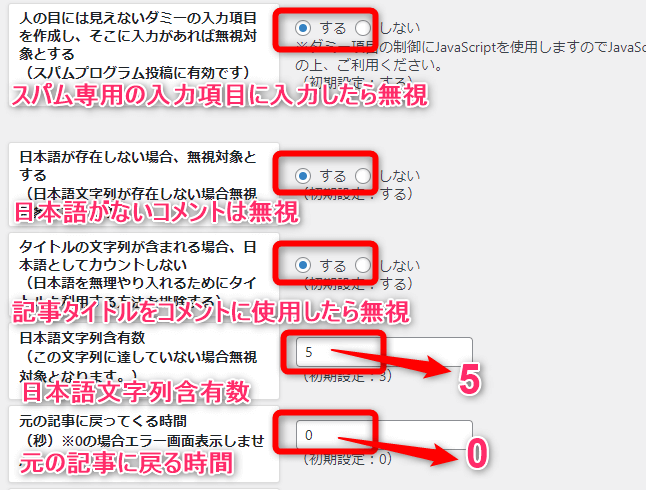
| 設定項目【解説つき】 | 設定方法 |
|---|---|
| スパム専用の入力項目に入力したら無視 ⇒人間には見えないから大丈夫 | 無視する |
| 日本語がないコメントは無視 ⇒スパムコメントはほとんど海外から来る | 無視する |
| 記事タイトルをコメントに使用したら無視 ⇒最近のスパムは記事タイトルをコメントに入力してバリアを破ろうとする | 無視する |
| 日本語文字列含有数 ⇒文字列を5にしておけば日本人のアンチコメントもはじける | 5 |
| 元の記事に戻る時間 ⇒スパムコメントをしたらエラー表示ではなく元の記事に0秒で戻す | 0 |
| 設定項目【解説つき】 | 設定方法 |
|---|---|
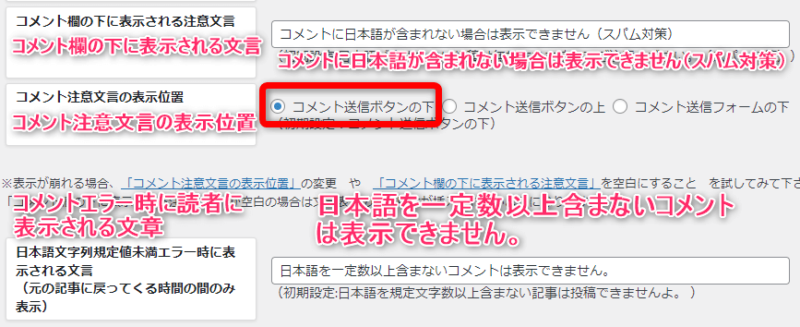
| コメント欄の下に表示される注意文言 ⇒コメントする読者に対し丁寧な表現に変更 | コメントに日本語が含まれない場合は表示できません。(スパム対策) |
| コメント注意文言の表示位置 ⇒文章の位置は好みでOKです | コメント送信ボタンの下 |
| コメントエラー時に読者に表示される文章 ⇒コメントする読者に対し丁寧な表現に変更 | 日本語を一定数以上含まないコメントは表示できません。 |
URL文字列除外設定
| 設定項目【解説つき】 | 設定方法 |
|---|---|
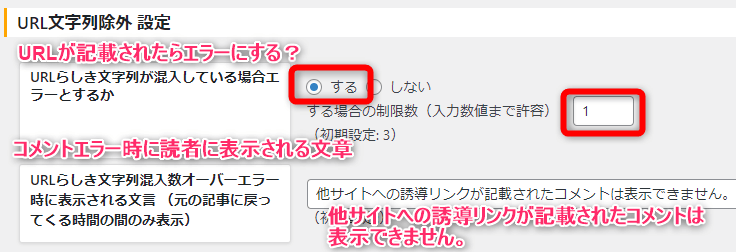
| URLが記載されたらエラーにする? | エラーにする |
| いくつURLを記載したらエラーにする? ⇒案件案内などはお問い合わせフォームからきます。よって厳しめに設定しました。 | 1 |
| コメントエラー時に読者に表示される文章 | 他サイトへの誘導リンクが記載されたコメントは表示できません。 |
NGキーワード / 必須キーワード制御設定
| 設定項目【解説つき】 | 設定方法 |
|---|---|
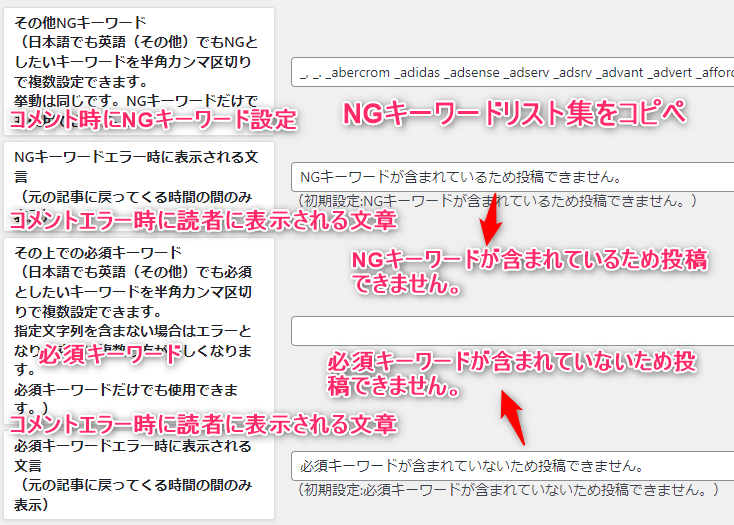
| コメント時のNGキーワード設定 | NGキーワードリストへのリンクを添付します。入力欄に貼り付けてください。 ⋙NGキーワードリストへ |
| コメントエラー時に読者に表示される文章 | NGキーワードが含まれているため投稿できません。 |
| 必須キーワード | 指定なし |
| コメントエラー時に読者に表示される文章 | 必須キーワードが含まれていないため投稿できません。 |
トラックバックへの対応設定
| 設定項目【解説つき】 | 設定方法 |
|---|---|
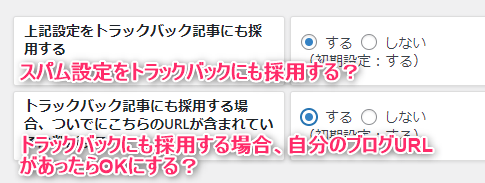
| スパム設定をトラックバックにも採用する? | 採用する |
| トラックバックにも採用する場合、自分のブログURLがあったらOKにする? | OKにする |
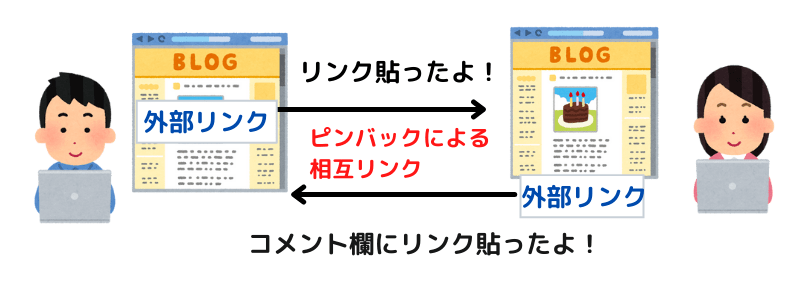
トラックバックとは記事を引用した際、引用したことを相手に通知する機能です。
主に相互リンクによる被リンク獲得を目的に使用します。
ブログ立ち上げ時は被リンクにより、ブログのドメインパワーを上げる必要があります。
よって【トラックバックへの対応設定】では、トラックバックを受け入れるように設定しましょう。
ディスカッション設定の方法は、以下の記事で解説しています。
投稿IPアドレスによる制御設定
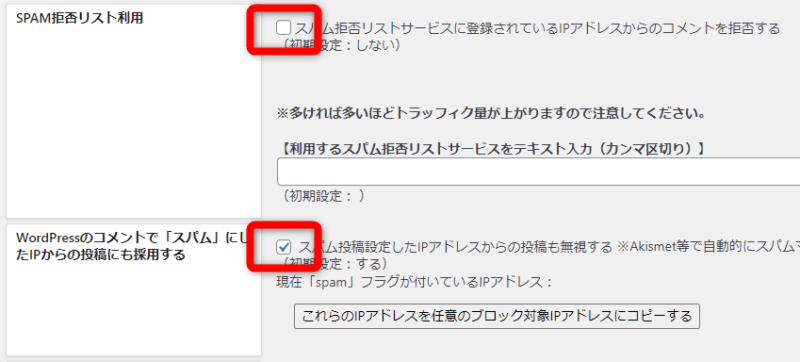
| 設定項目【解説つき】 | 設定方法 |
|---|---|
| SPAM拒否リスト利用 ⇒レンタルサーバーへの負荷が大きいので「しない」を選択 | 利用しない |
| WordPressのコメントで「スパム」にしたIPからの投稿にも採用する | 採用する |
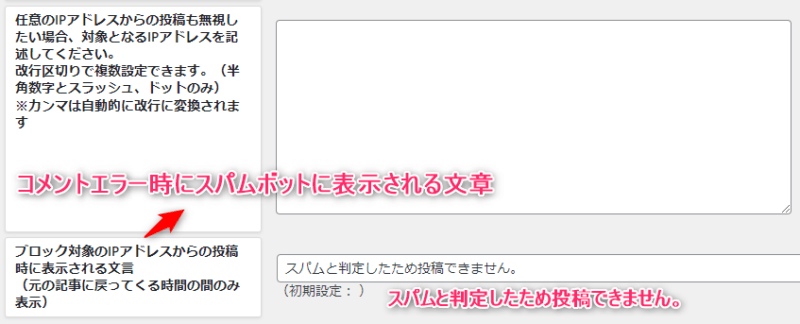
| 設定項目【解説つき】 | 設定方法 |
|---|---|
| 任意のIPアドレスの記述 ⇒スパムがThrows SPAM Awayのブロックをすり抜けてきたら記述しましょう。 | 空欄 |
| コメントエラー時にスパムボットに表示される文章 | スパムと判定したため投稿できません。 ⇒相手がスパムボット確定なので厳しめの文章にしました |
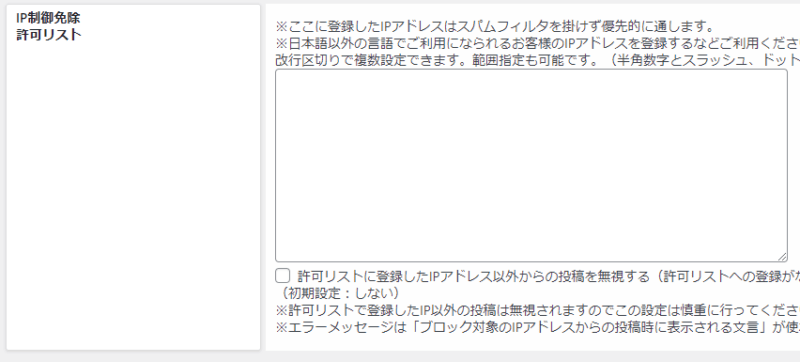
| 設定項目【解説つき】 | 設定方法 |
|---|---|
| IP制御免除許可リスト | 空欄 |
スパムデータベース
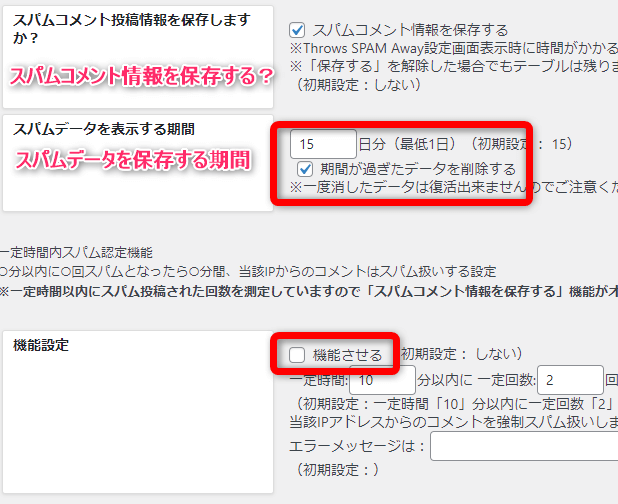
| 設定項目【解説つき】 | 設定方法 |
|---|---|
| スパムコメント情報を保存する? | 保存する |
| スパムデータを保存(表示)する期間 | 15日分 |
| 期間が過ぎたデータを削除する ⇒自動でスパムコメントの履歴を削除してくれるので便利 | 削除する |
| 機能設定 | 機能させない |
【変更を保存】をクリックしたら、Throws SPAM Awayのスパム対策設定は完了です。
Throws SPAM Awayのスパム判定機能を確認をする
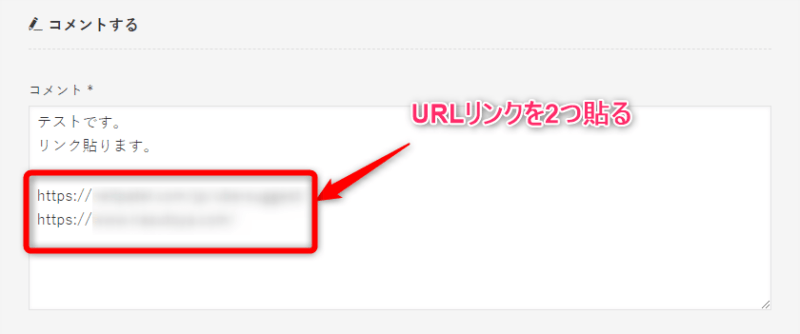
自分のコメント欄にURLを貼り付けてスパム判定機能を確認します。
 Shota
Shotaコメントしてもスパム判定機能によりコメント表示されないので安心してください。
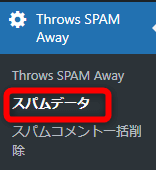
ダッシュボードから【Throws SPAM Away】⇒【スパムデータ】とクリックしページを進めます。

スパム判定されたのは、自分のパソコンかスマホのIPアドレスなので【スパムデータから削除する】をクリックして履歴から消しましょう。
締めに入る前にお知らせです。
SWELLユーザーの方にはSWELLプラグインの記事もおすすめです。
Throws SPAM Awayの設定が終わったら
ブログツールを導入すると、より確実に稼げます。
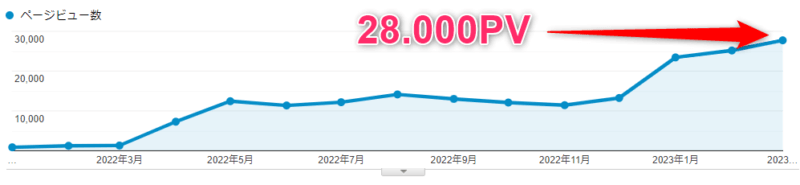
以下の記事では、開設14ヶ月で「月間28,000PV、月間収益5万円」を実現させた神ツールを紹介しています。
ぜひチェックしてみてください。
>>ブログアフィリエイト収益化を加速させるおすすめツール20選
Throws SPAM Awayのまとめ

今回はThrows SPAM Awayが、スパムコメント対策プラグインとして優れている理由と設定方法について解説しました。
- 無料で商用利用できる
- 全てのWordPressテーマで使用できる
- ゴミ箱に捨てたスパムコメントを削除する手間が省ける
基本的にプラグインを有効化するだけでOKです。
ただ、より正確にスパムコメントをブロックしたい方は、本記事の設定を参考にしてください。
今回の内容は以上です!
参考記事
当サイト推奨のレンタルサーバーは、表示速度と運用安定性で実績のあるエックスサーバーと、初期費用ゼロのConoHa WINGの2社です。お友達紹介プログラム経由で公式サイトより安く契約できます。
>>エックスサーバーに移動する(お友達紹介リンク) >>ConoHa WINGに移動する(お客様紹介リンク)